基本情報
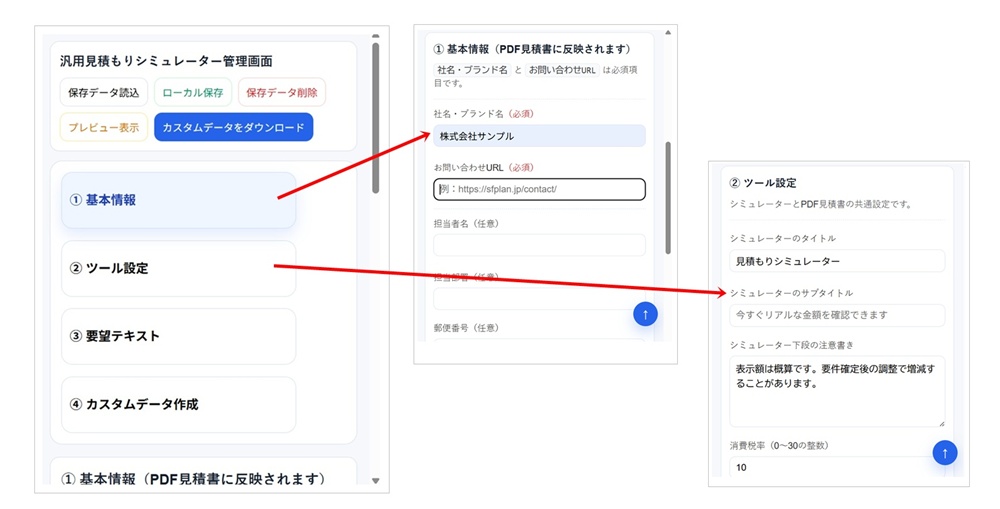
見積もりシミュレーターの画面や、PDF見積書に表示する事業者情報の設定を行うエリアです。
① 基本情報 と ② ツール設定
では、シミュレーター本体やPDF見積書に表示する項目をまとめて調整できます。
まずはここで、会社名・ブランド名・お問い合わせ先など、利用者に見せたい基本情報を設定してください。
最低限、設定しておきたい項目
- 社名・ブランド名:シミュレーター画面やPDF見積書に表示される名称
- お問い合わせURL:見積もり内容を見た利用者が、そのまま相談に進むためのリンク先
あとから追加できる項目
- 担当者名
- 部署名
- 住所・郵便番号
- 電話番号・FAX番号など
ツール設定
タイトル、補足文、配色、PDF見積書の表示文言などを調整できるエリアです。
② ツール設定 では、シミュレーターの印象を左右する文言や色、PDF見積書に表示する見出しなどを設定できます。 デザインを細かく整えたい場合に便利ですが、最初の段階では無理にすべて埋める必要はありません。
表示文言の調整
シミュレーターのタイトル、サブタイトル、補足文、注意書きなどを設定し、利用者に伝わりやすい表現へ整えます。
カラーの調整
メイン色、アクセント色、背景色、文字色などを設定し、自社ブランドにあわせた見た目にできます。
PDF見積書の文言調整
PDFのタイトル、備考文、補足文などを調整することで、配布資料としても違和感のない印象に仕上げられます。
まずは動作確認を優先し、その後で見た目を整えると良いでしょう。
要望テキスト
生成AIに見積もりシミュレーター用データを作成してもらうための、要件整理エリアです。
③ では、赤色の「要望テキストテンプレート」 をクリックすると、モーダルウィンドウでテンプレートが表示されます。 このテンプレートを参考にしながら、ご自身のビジネスに沿った見積もり要件をまとめてください。
テンプレートをそのままコピーし、生成AIに 「自分のビジネス要件に沿うように整理してほしい」 と依頼しても問題ありません。
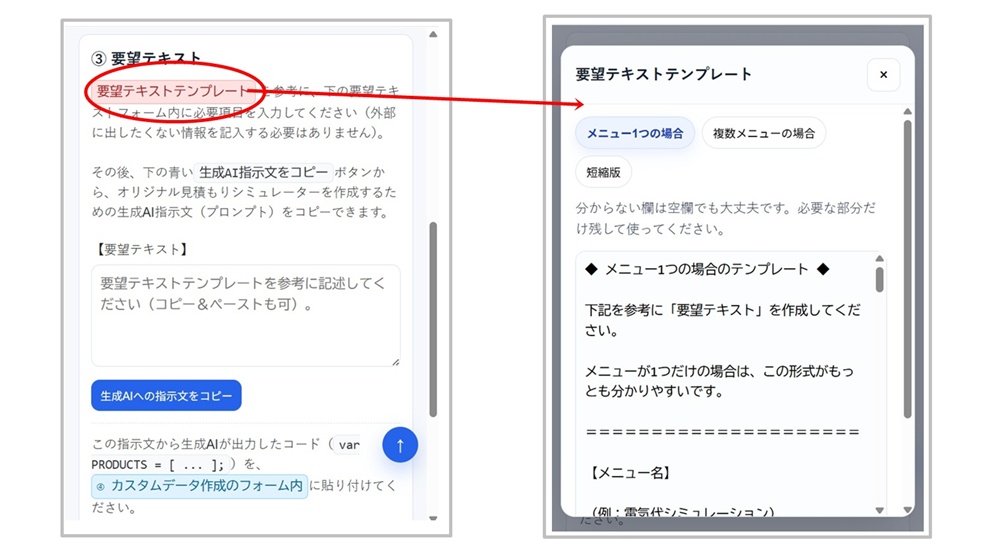
テンプレートを参考に要件を整理する
どのメニューを作りたいか、基本料金や選択肢、追加料金、注意事項などを、できるだけ矛盾のない形でまとめてください。
要望テキスト欄に貼り付ける
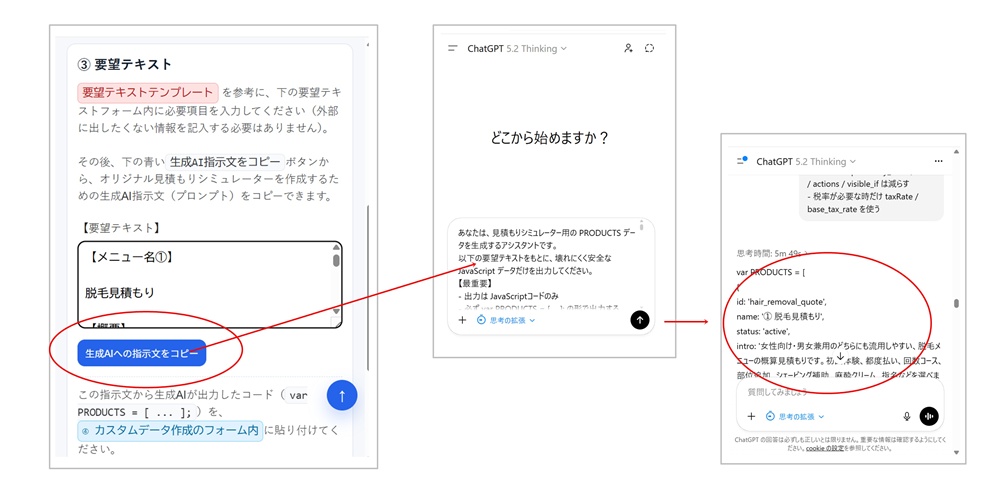
要件をまとめ終えたら、その内容を 【要望テキスト】 のフォーム内に貼り付けます。
生成AIへの指示文をコピーする
その下の青いボタン 「生成AIへの指示文をコピー」 をクリックすると、生成AIに投げるための文章をコピーできます。
生成AIのチャットへ貼り付ける
コピーした文章を、お好きな生成AIのチャットにそのまま貼り付け、ENTERキーで送信してください。
①や②で設定した情報(会社情報など)などは、コピーした文章内には含まれませんのでご安心ください。生成AIに渡す情報は、要望テキストに記述した内容のみ(見積もり項目・料金・計算条件)になります。
コードの最後は、]; で終わる形になります。
カスタムデータ作成
生成AIが出力した PRODUCTS コードを取り込み、チェックとプレビュー確認を行うエリアです。
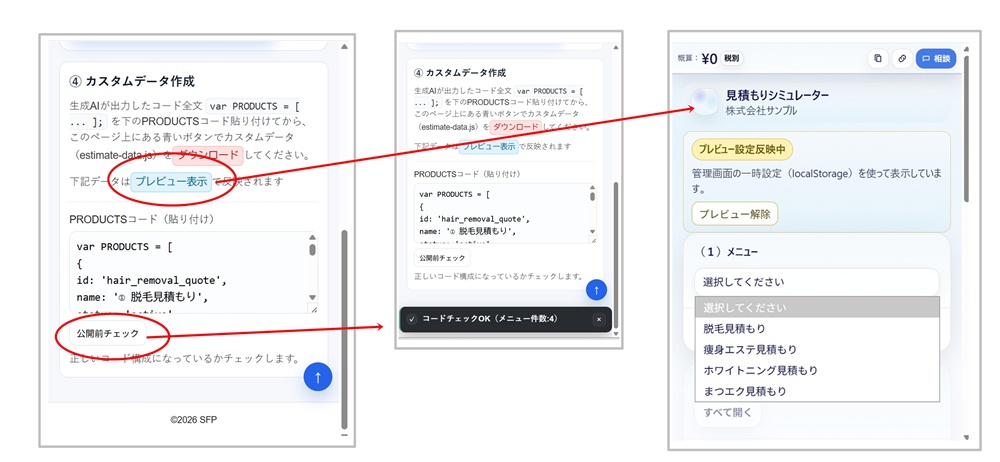
AIが出力した var PRODUCTS = [ ... ]; の形のコード全文をコピーし、 ④ の「PRODUCTSコード(貼り付け)」 の下にあるフォームへ貼り付けてください。
公開前チェックを実行する
貼り付け後、念のため 「公開前チェック」 ボタンを押し、コードに大きな誤りがないか確認します。
コードチェックOKを確認する
var PRODUCTS = [ ... ]; の正しい形になっていない場合はエラーになります。「コードチェックOK」 と表示されれば、基本的には問題ありません。
注意表示の内容を確認する
注意:1 などが表示される場合は、要望テキストとの不一致や、複雑な要件による不安定さの可能性があります。利用自体は可能ですが、公開前に要望どおりに動くか確認してください。
プレビュー表示で実際の動作を確認する
「プレビュー表示」 をクリックすると、別タブでシミュレーターが開きます。要望テキストの内容どおりに動作するか、必ずご確認ください。
複数メニューを作るときの注意
複雑な要件や複数メニューを一度にまとめようとすると、生成結果が不安定になることがあります。
要望テキストの内容に矛盾が多かったり、複雑な要件で複数メニューを大量にまとめて記入した場合は、期待どおりの表示にならないことがあります。
そのうえで、各コードの var PRODUCTS = [ ... ]; の中身だけを取り出し、メモ帳などを使って次のように1つのコードにまとめてください。
var PRODUCTS = [
  {1つ目の ... },
  {2つ目の ... },
  {3つ目の ... },
  {4つ目の ... },
  {5つ目の ... }
];公開前チェックボタンを押し、取りまとめたPRODUCTSコードに問題がなければ、カスタムデータ(estimate-data.js)をダウンロードして、既存のestimate-data.jsに上書きしてください。